
Como usar o PlanoCerto
Guias curtos, passo a passo, com os nomes que aparecem na tela.
Primeiros passos
Criar a conta e começar o testeA conta é grátis e libera 2 dias com tudo do PlanoCerto, sem cartão.
- Clique em Testar grátis no topo do site.
- Preencha nome, e-mail e uma senha. Guarde a senha: é a mesma para entrar no plugin e no navegador.
- Pronto: a conta já nasce com os 2 dias de avaliação. Depois disso ela continua no plano Grátis até você assinar.
Não tem SketchUp? Use o PlanoCerto Web, que roda no navegador (veja o guia logo abaixo).
Link deste guiaInstalar o plugin no SketchUpFunciona no SketchUp 2020 ao 2026, no Windows.
- Entre na sua conta no site e abra Downloads.
- Baixe o instalador e feche o SketchUp.
- De dois cliques no arquivo. Ele acha todas as versões do SketchUp no computador e pergunta onde instalar. Seus outros plugins não são mexidos.
- Abra o SketchUp: a barra do PlanoCerto aparece, e o menu fica em Extensões › PlanoCerto.
Se o Windows disser que o arquivo é desconhecido, clique em Mais informações e depois em Executar assim mesmo. Outra opção: instalar o pacote .rbz em Extensões › Gerenciador de Extensões › Instalar extensão.
Link deste guiaEntrar com a sua conta no pluginVocê entra uma vez em cada computador e depois funciona até sem internet.
- Clique no primeiro botão da barra, Entrar / Minha conta.
- Digite o e-mail e a senha da conta do site e clique em Entrar.
- O plano da sua conta é liberado na hora. Para ver o plano e a validade: Extensões › PlanoCerto › Licença e conta.
Esqueceu a senha? Use Esqueci a senha na mesma janela: o link chega no seu e-mail.
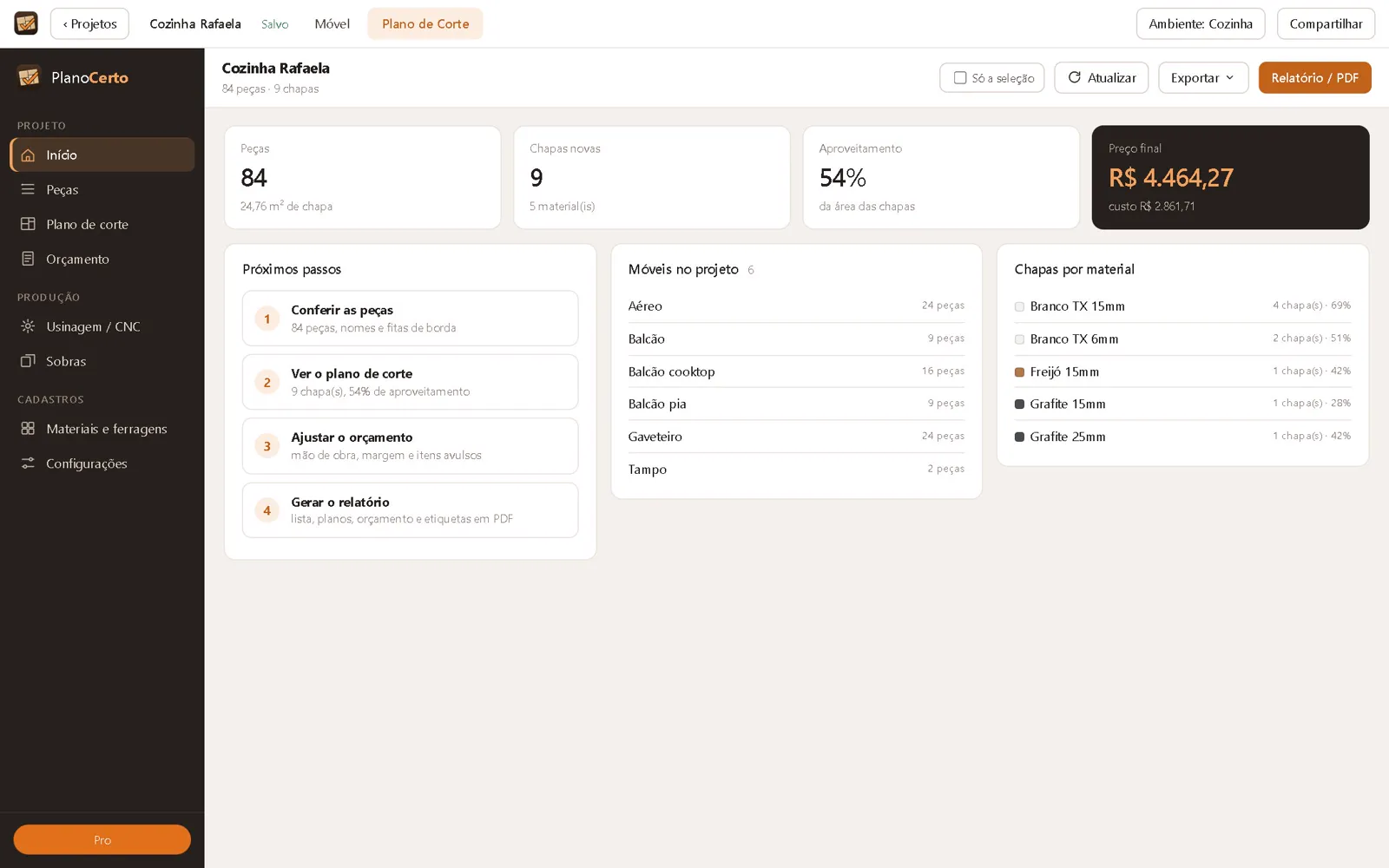
Link deste guiaUsar o PlanoCerto no navegador (sem SketchUp)Os mesmos móveis, plano de corte e orçamento, em qualquer computador.
- Clique em Abrir no navegador no topo do site, ou entre em app.plano-certo.com.
- Entre com a mesma conta.
- Crie um projeto, escolha o ambiente e comece a por os móveis. Tudo fica salvo na sua conta.
Bom para projetista e arquiteto, e para mostrar o projeto no notebook na casa do cliente.
 Link deste guia
Projetar
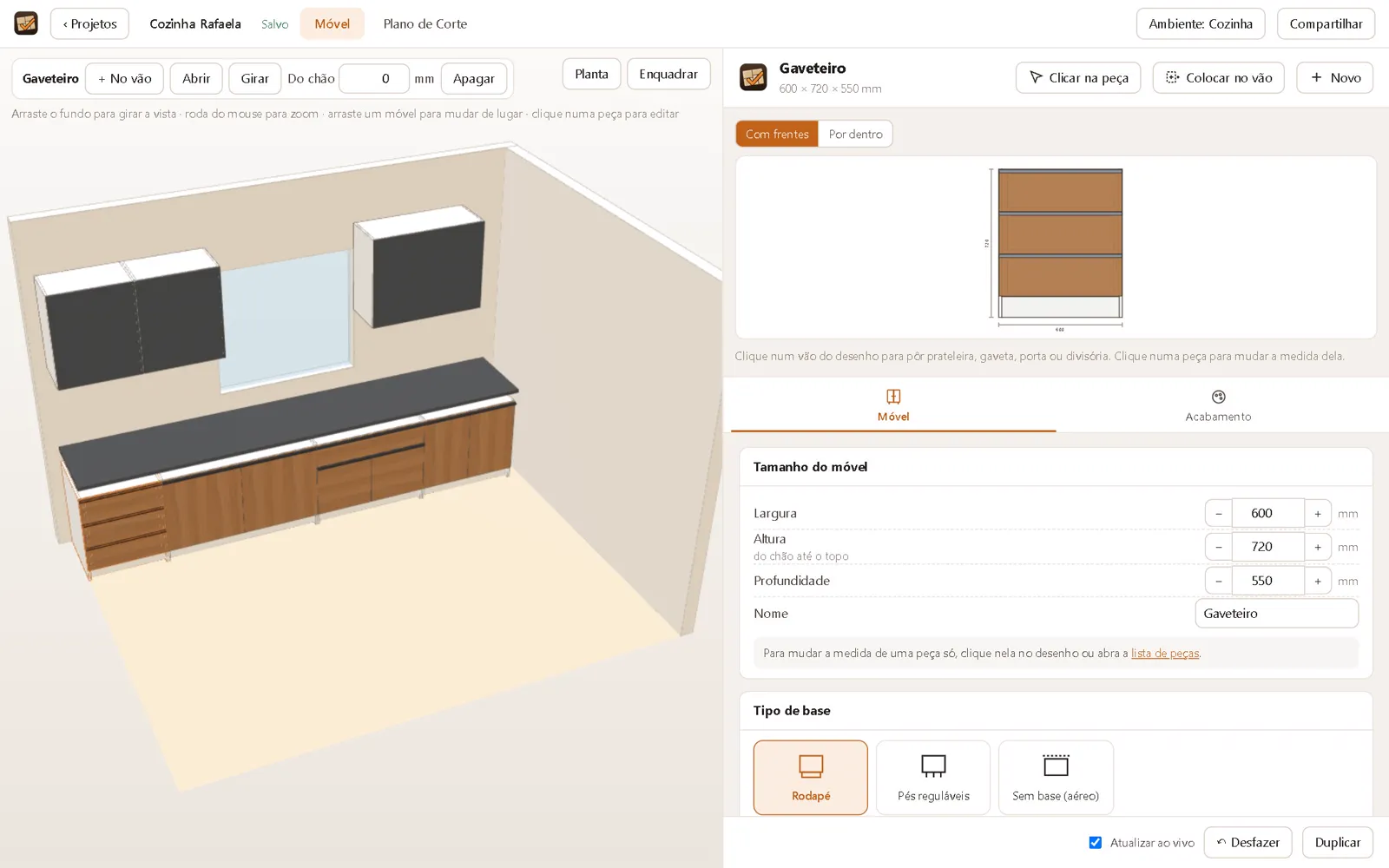
Criar um móvel pela medidaBalcão, aéreo, gaveteiro, roupeiro, torre, nicho, canto e tampo: tudo sai de um formulário.
- Sem nada selecionado, clique em Móvel na barra.
- Escolha o tipo na galeria (por exemplo, Balcão).
- Digite largura, altura e profundidade, escolha o material e confirme.
- O móvel nasce no modelo com a janela já aberta nele, pronto para ajustar.
Use Padrão da obra (na galeria) para definir material, espessura, puxador e rodapé uma vez só: todo móvel novo já nasce assim.
 Link deste guia
Mudar portas, gavetas, prateleiras e materiaisCada mudança reconstrói o móvel na hora, com furação e lista de peças certas.
- Selecione o móvel e clique em Móvel (ou use Clicar na Peça e clique direto na porta, gaveta ou prateleira).
- Use as abas: Medidas (tamanho e tipo de frente), Base (rodapé ou pes), Portas, Gavetas, Interno (divisórias, prateleiras, cabideiro), Acabamento (materiais) e Peça (ajuste de uma peça só).
- Errou? Ctrl+Z no SketchUp volta cada passo, e no Interno tem o botão Desfazer.
Se uma medida não cabe, o rodapé da janela explica o porque (por exemplo, quanto faltou para a gaveta).
Link deste guiaPor prateleira, gaveta ou divisória clicando no espaçoO jeito mais rápido de montar o interior.
- Clique em Colocar no Vão na barra.
- Passe o mouse por dentro do móvel: o espaço livre fica verde e mostra a altura dele.
- Clique e escolha prateleira, gaveta, divisória ou cabideiro. O que não cabe aparece desligado com o motivo.
- Esc sai da ferramenta.
A ferramenta enxerga através das portas: dá para montar o interior com o móvel fechado.
Link deste guiaPor tampo ou bancadaBancada, ilha ou mesa que não mexe no armário de baixo.
- Selecione os balcões que vão embaixo.
- Clique com o botão direito e escolha Por um tampo em cima (ou crie pela galeria do Móvel, em Tampo/bancada).
- Ajuste nas abas Tampo, Apoio, Posição e Reforco.
Tampo maior que a chapa não cabe no plano de corte: divida em dois tampos.
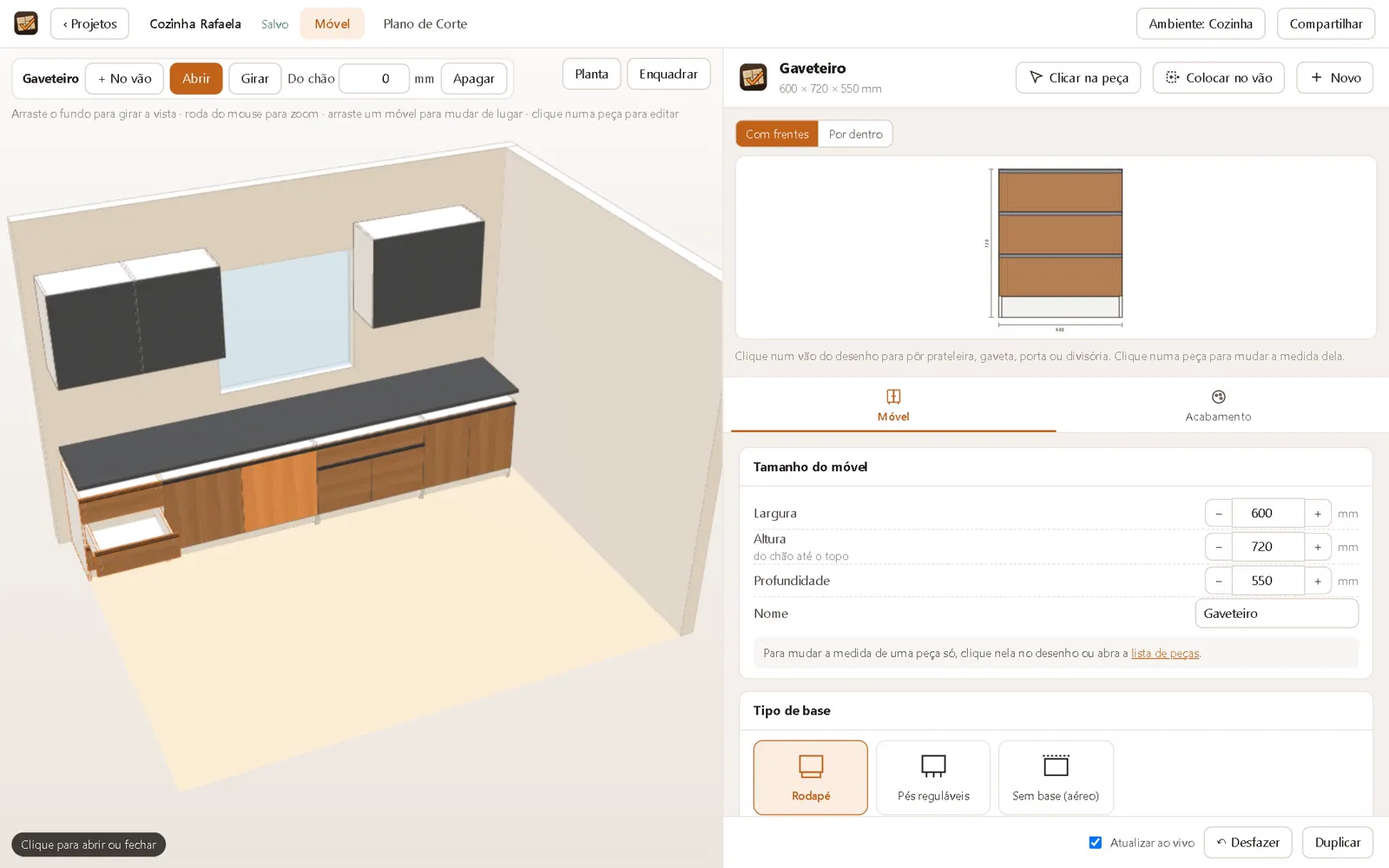
Link deste guiaMostrar o projeto abrindo portas e gavetasPara apresentar ao cliente dentro do SketchUp.
- Clique em Interagir (menu Extensões › PlanoCerto).
- Clique numa porta e ela abre na dobradiça; clique numa gaveta e ela corre para fora.
- Para fechar tudo de uma vez: Ver › Fechar Tudo.
É só encenação: nenhuma medida muda e nada entra ou sai do plano de corte.
 Link deste guia
Cortar e produzir
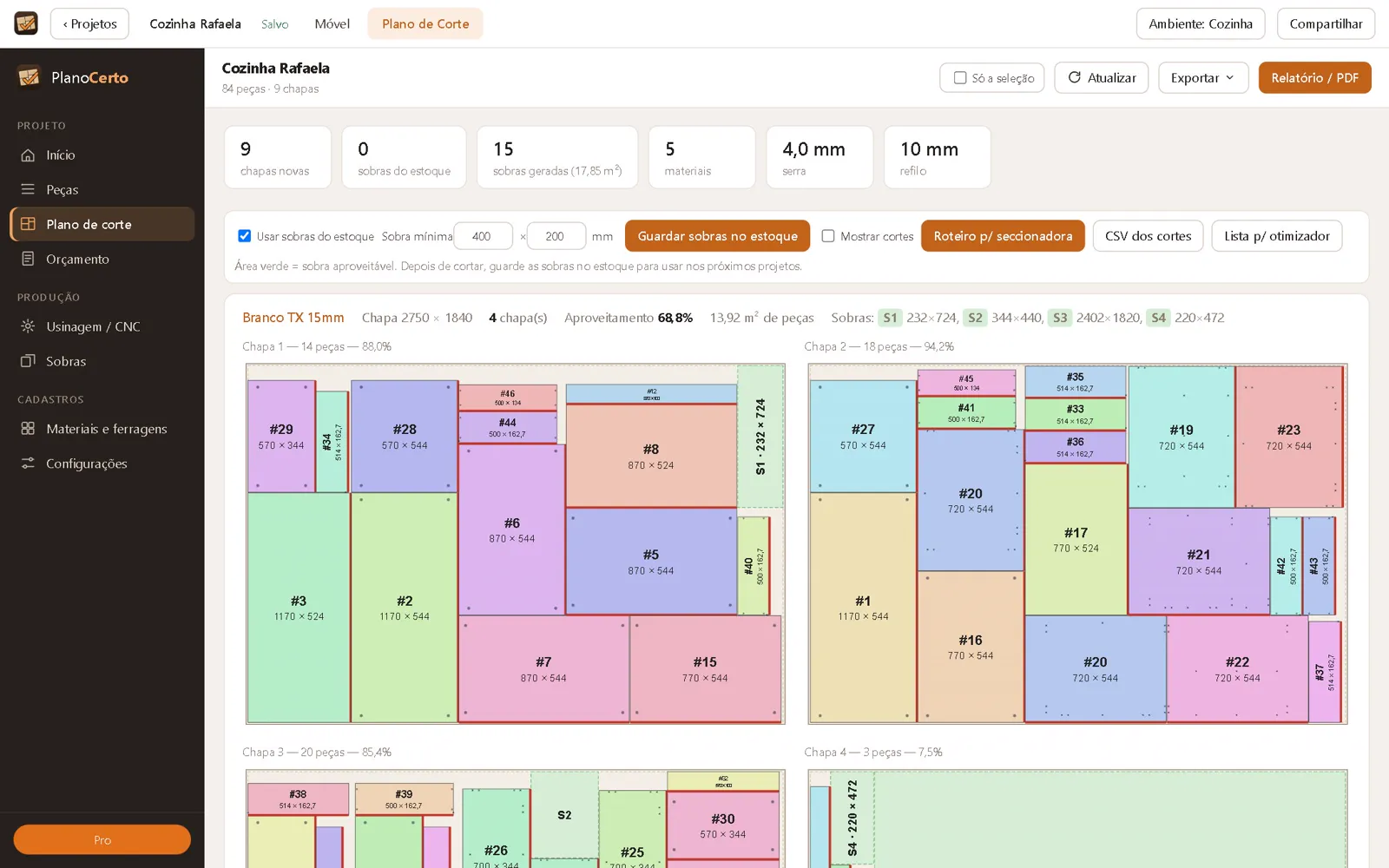
Gerar o plano de corteOtimizado em guilhotina por material e espessura, respeitando serra, refilo e veio.
- Clique em Plano de Corte na barra.
- Na aba Peças, confira a lista: dá para mudar nome, fitas (C1, C2, L1, L2) e veio, ou tirar uma peça do plano.
- Abra a aba Plano de corte: cada chapa aparece desenhada, com as fitas em vermelho e as sobras em verde.
- Em Configurações, acerte tamanho e preço da chapa, serra e refilo da sua máquina.
Depois de cortar, use Guardar sobras no estoque: nos próximos projetos o plano usa as sobras antes de abrir chapa nova.
 Link deste guia
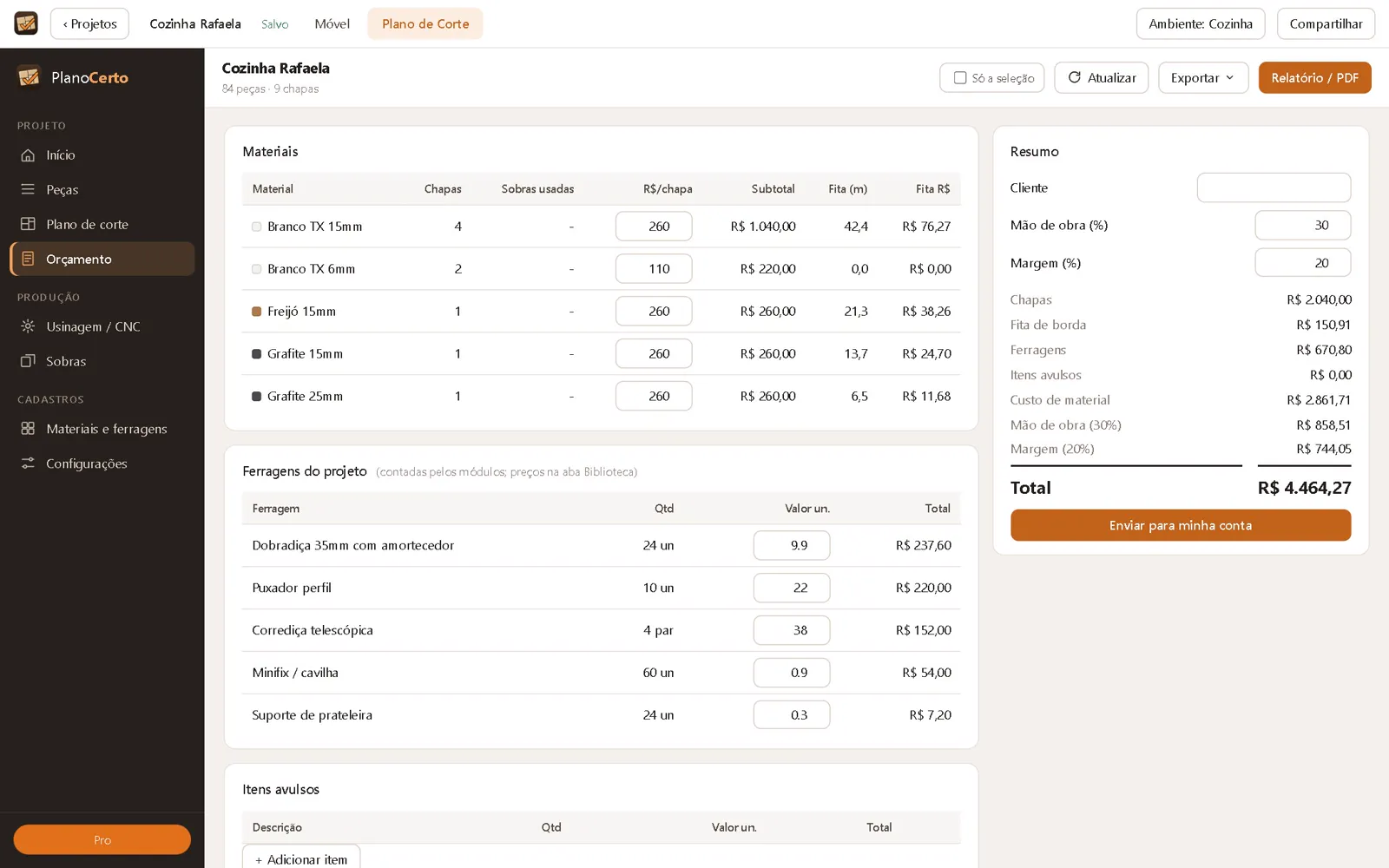
Fazer o orçamentoChapa, fita, ferragens, mão de obra e margem, saindo do próprio projeto.
- No Plano de Corte, abra a aba Orçamento.
- Chapas e fita já vem calculadas; as ferragens saem das portas e gavetas do projeto.
- Ajuste mão de obra e margem. O preço das chapas e ferragens fica na aba Materiais e ferragens.
- Clique em Relatório para imprimir ou salvar em PDF e mandar para o cliente.
Os preços do catálogo são de referência. Coloque os do seu fornecedor (dá para importar a planilha em Materiais e ferragens › Importar CSV).
 Link deste guia
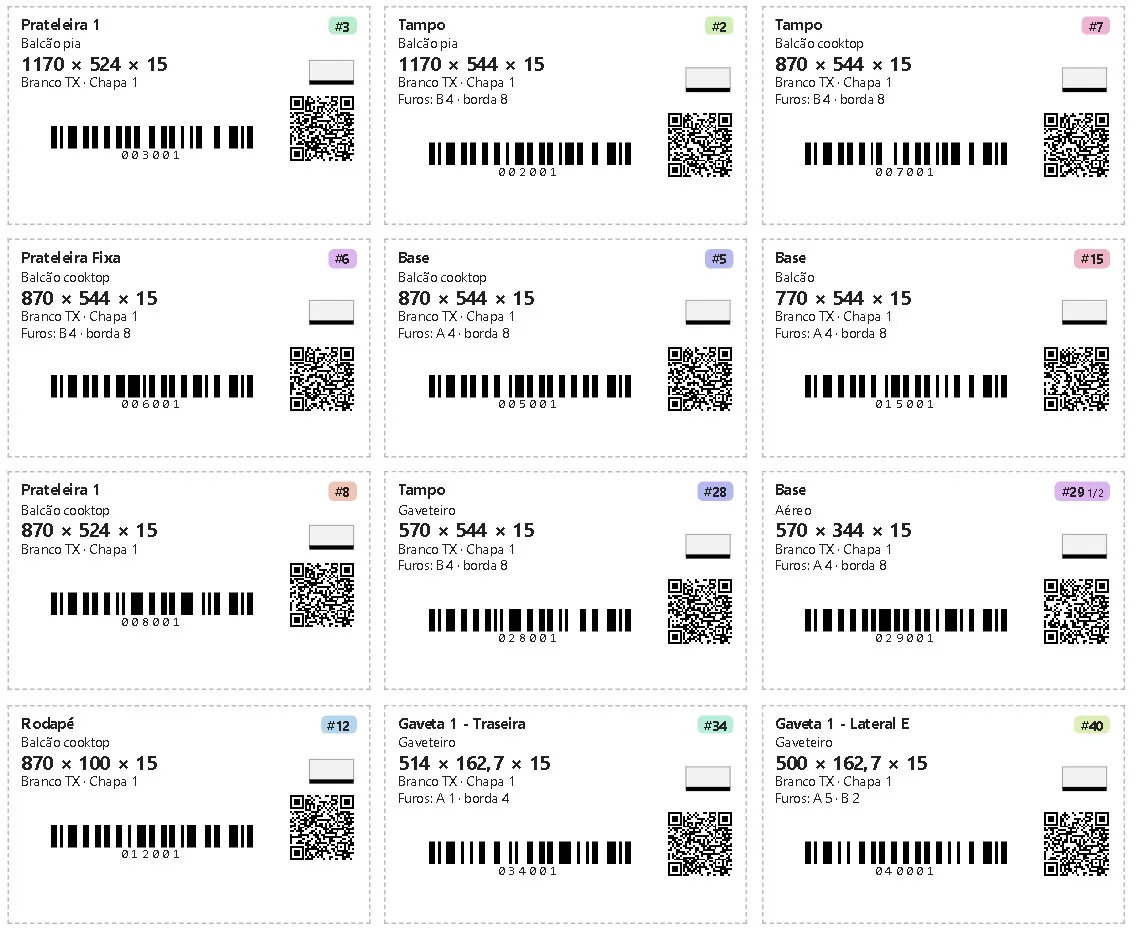
Imprimir as etiquetas das peçasUma etiqueta por peça, com código de barras, medidas, material, fitas e furos.
- No Plano de Corte, clique em Etiquetas no topo.
- Escolha o formato: folha A4 (3x7, 2x7 ou 2x5) ou impressora térmica (100x50, 80x40 ou 60x40).
- Folha A4 já usada? Use Pular para não imprimir em cima das etiquetas que já sairam.
- Imprima em escala 100%, sem cabeçalho e rodapé.
Se a etiqueta sair fora do lugar, quase sempre e a escala da impressão: confira se está em 100% e não em "ajustar a página".
 Link deste guia
Roteiro para seccionadora ou esquadrejadeiraA ordem dos cortes de cada chapa, com a medida para o esquadro.
- Na aba Plano de corte, ligue Mostrar cortes: os cortes ficam numerados, com uma cor por fase.
- Clique em Roteiro p/ seccionadora para imprimir o desenho e a tabela de cada chapa.
- Usa outro otimizador? Lista p/ otimizador exporta as peças em planilha.
O primeiro corte (no comprimento ou atravessado) muda em Configurações › Corte.
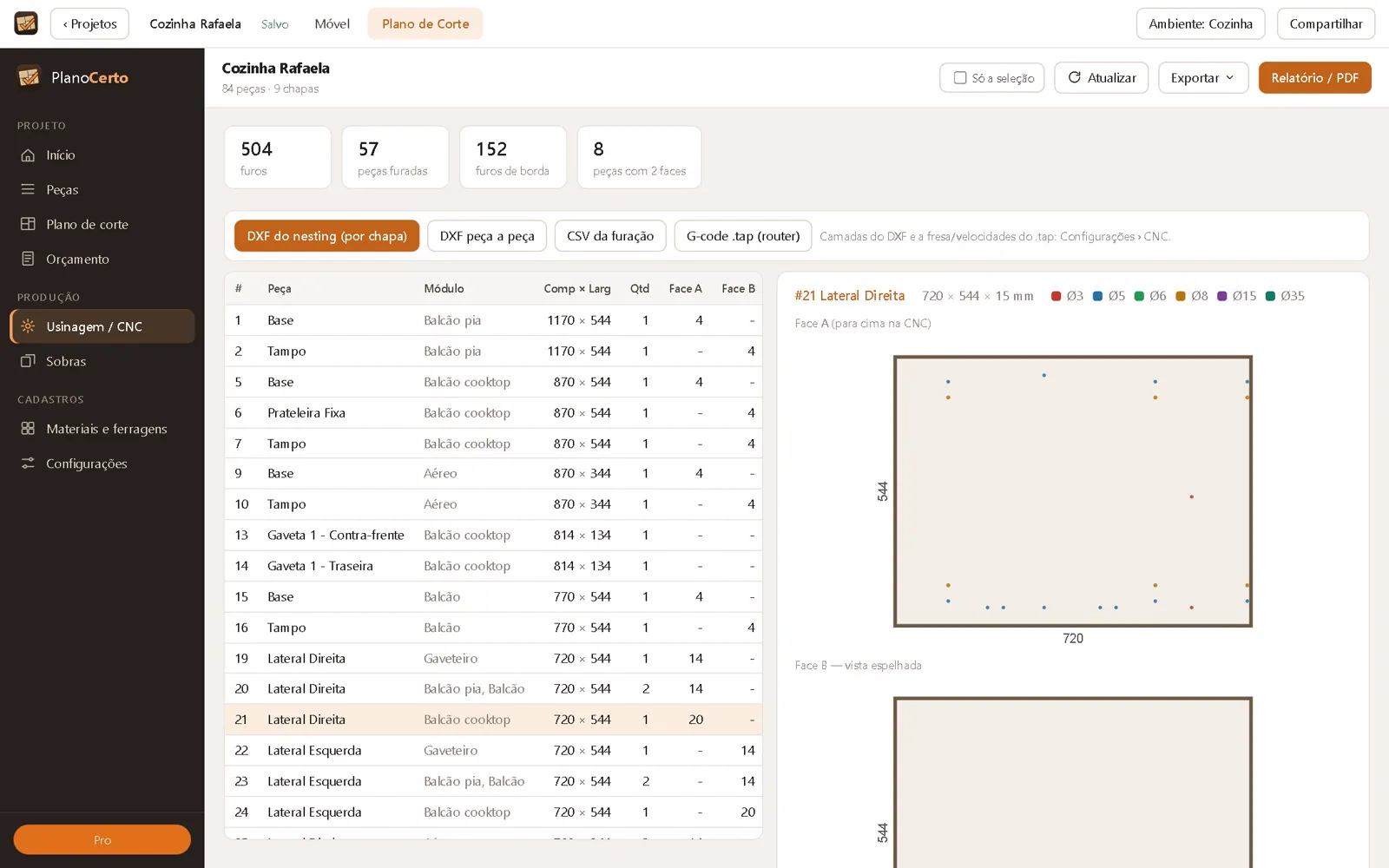
Link deste guiaArquivos para router CNC (G-code e DXF)Um arquivo por chapa, com furos, rasgos e o recorte das peças.
- No Plano de Corte, abra a aba Usinagem / CNC e confira a furação de cada peça.
- Para router com G-code, clique em G-code (.tap): sai um arquivo por chapa.
- Para mandar para o software da máquina, use DXF do nesting (um por chapa) ou DXF peça a peça.
- Fresa, brocas e camadas da sua máquina ficam em Configurações › CNC.
Na primeira vez, rode o arquivo numa chapa de teste e confira a fresa e o zero da máquina. Vem no plano Produção.
 Link deste guia
Mandar para o cliente e o montador
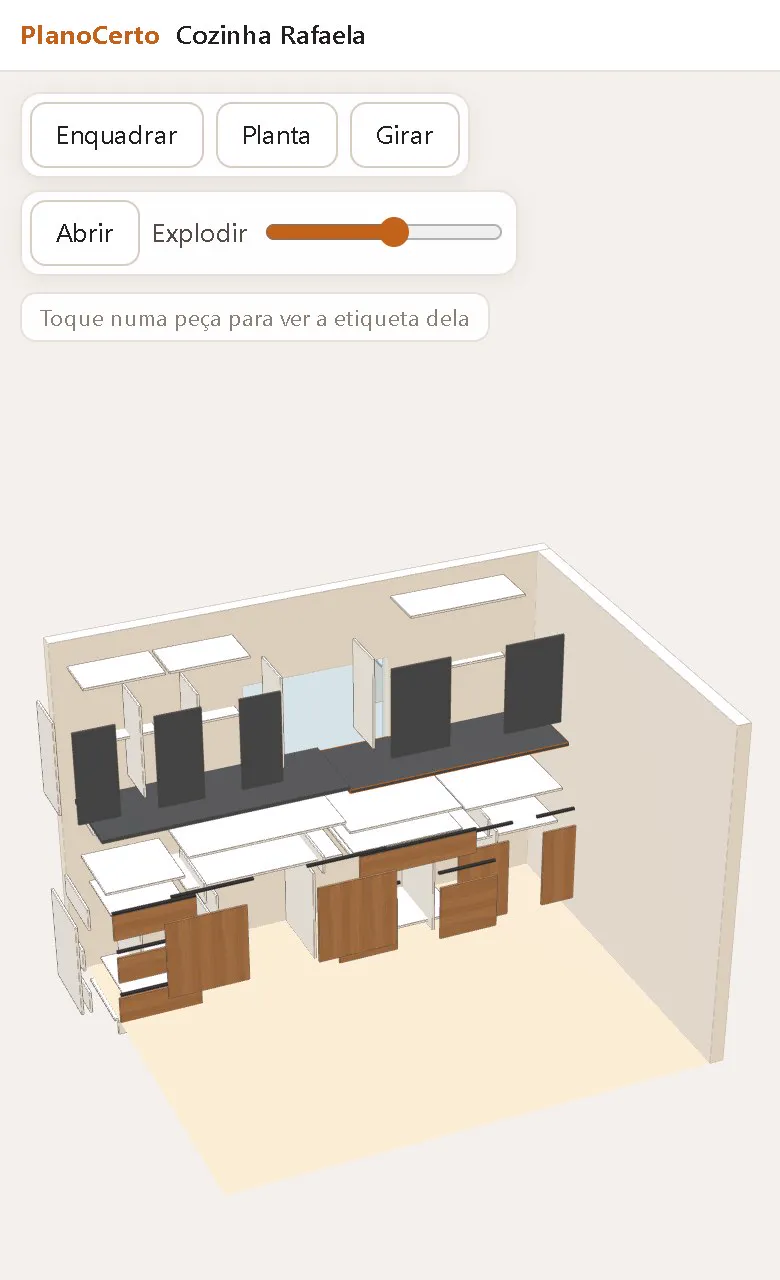
Link 3D com QR CodeO cliente abre o projeto em 3D no celular, sem instalar nada.
- No PlanoCerto Web, abra o projeto e clique em Compartilhar.
- Clique em Gerar link e depois em Copiar link para mandar no WhatsApp.
- Quem abre pode girar, dar zoom, abrir as portas e explodir as peças. Não precisa de conta e não muda o seu projeto.
- Com o link gerado, as etiquetas ganham um QR: o montador aponta a câmera e cai na peça acesa no 3D.
Mudou o projeto? O link mostra o projeto como ele esta agora. Para tirar do ar, use Cancelar link.
 Link deste guia
Pedidos e clientes
Transformar o orçamento em pedidoAcompanhe cada venda do aprovado até a entrega, e quanto o cliente já pagou. É um adicional de R$ 49 por mês.
- Contrate em Minha conta › Pedidos (Pix, cartão ou boleto). Pix e cartão liberam na hora.
- No plugin, mande o orçamento com Enviar para minha conta (aba Orçamento do Plano de Corte).
- No site, entre em Minha conta › Orçamentos, abra o orçamento e clique em Virar pedido. O cliente e o valor já vem preenchidos.
- No pedido, ponha a data de entrega e lance o sinal em Recebimentos (Pix, dinheiro, cartão...).
- Conforme o serviço anda, clique em Passar para Em produção, Montagem e Entregue. O histórico guarda cada mudança.
Com o WhatsApp do cliente cadastrado, o botão Avisar no WhatsApp abre a conversa com a mensagem da etapa pronta, e o saldo em aberto junto.
Link deste guiaSaber quanto falta receberO topo da tela de Pedidos soma tudo.
- Abra Minha conta › Pedidos.
- Os quadros mostram os pedidos em andamento, o total a receber, o que entrou no mês e as entregas dos próximos 7 dias.
- Na lista, a coluna Falta receber mostra o saldo de cada pedido, e a data fica vermelha quando a entrega atrasou.
Conta e pagamento
Assinar um planoMensal ou anual, por Pix, cartão ou boleto no Mercado Pago.
- Entre na sua conta no site e clique em Ver todos os planos no painel (ou veja os planos na página inicial).
- Escolha Marceneiro ou Produção e, se quiser, troque para o pagamento anual (sai mais barato por mês).
- Clique em Ir para o pagamento. Pix e cartão liberam na hora; boleto, em até 3 dias úteis.
- No plugin, o plano novo vale na próxima vez que ele conferir a conta. Para forcar, saia e entre de novo em Entrar / Minha conta.
No anual, o cartão pode ser parcelado pelo Mercado Pago.
Link deste guiaQual plano eu preciso?Depende de como você corta as chapas.
- Grátis: para projetar e mostrar ao cliente.
- Marceneiro: plano de corte, orçamento e etiquetas, para quem corta na esquadrejadeira ou manda cortar fora.
- Produção: tudo do Marceneiro e mais furação, G-code, DXF para CNC e roteiro da seccionadora.
- Empresa: várias máquinas e equipe, com implantação. Fale com a gente.
Cancelar ou trocar de computadorSem multa e sem fidelidade.
- Para cancelar, avise pelo WhatsApp ou e-mail. O plano vale até o fim do período já pago.
- Trocou de computador? Instale o plugin no novo e entre com a mesma conta. Se o plano não liberar no computador novo, chame no WhatsApp.
Deu problema?
A barra do PlanoCerto não aparece no SketchUp
- Veja se o menu Extensões › PlanoCerto existe. Se existir, ligue a barra em Exibir › Barras de ferramentas › PlanoCerto.
- Se nem o menu aparece, feche o SketchUp e rode o instalador de novo, marcando a versão do SketchUp que você usa.
- Confira em Extensões › Gerenciador de Extensões se o PlanoCerto esta ativado.
Uma peça não entrou no plano de corte
- No topo do Plano de Corte, veja se Só a seleção não está ligado.
- Peça desenhada a mão? Selecione e use Extensões › PlanoCerto › Avançado › Marcar como Peça.
- Objetos de decoração (geladeira, sofa...) ficam fora de propósito. Se um objeto baixado do 3D Warehouse entrou no plano, marque-o como decoração.
Aviso de peça maior que a chapa
- Confira o tamanho da chapa em Configurações do Plano de Corte.
- Tampos e painéis compridos podem passar da chapa: divida em duas peças.
- Veja se o veio da peça está certo. Uma peça com veio só cabe no sentido do comprimento da chapa.
Nenhum guia com essa palavra. Chame a gente no WhatsApp.
Não achou o que procurava?
Chame no WhatsApp. Quem responde e marceneiro e conhece o programa.